Twitterアカウントが乗っ取られた時の対処方法

自分のアカウントからフォロワーに対して
スパムツートが大量にばらまかれる・・・
または、
DM(ダイレクトメッセージ)が
送りつけられる等・・・
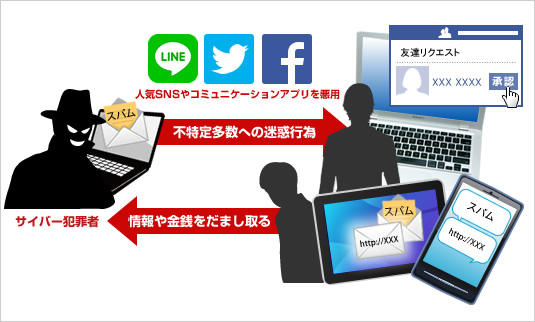
アカウントの乗っ取りは、
Twitterに限らず、フェイスブックやLINEなどの
SNS媒体でも頻繁に起こっています。
しかし厄介なのは、当の本人はアカウントを
乗っ取られたことに気づかず・・・
自分宛にフォロワーからリプライや連絡が入り、
そこで初めて気づく・・・といったことがほとんどです。
気付いた時には、時すでにに遅く、
スパムツイートなどが送られてしまった後。
そのツイートによる被害者も出ているかもしれません。
自分は大丈夫!って思っているあなた。
これって他人事ではありません。
Twitterアカウント乗っ取り被害にあわないために
事前にしっかり対応しておきましょう。
もし、被害に有ってしまっていたら・・・・
やるべきことは同じです。
どちらにしても、対応ができていないならば
被害に遭わないためにしっかりと対応しましょう。
対策としてやるべきことは、以下の2点になります。
1、パスワードの変更
2、連携アプリの解除
では順番に解説していきます。
1、パスワード変更
様々なサイトに登録する場合にも共通しますが、
注意点は2点です。
➀ 推測されにくいパスワードの設定。
➁ ほかのパスワードと同一のパスワードを使わない。
上記2点に注意しながら
Twitterパスワードの変更手順について解説します。
まずはアカウントにログインします。
↓ ↓ ↓ ↓ ↓
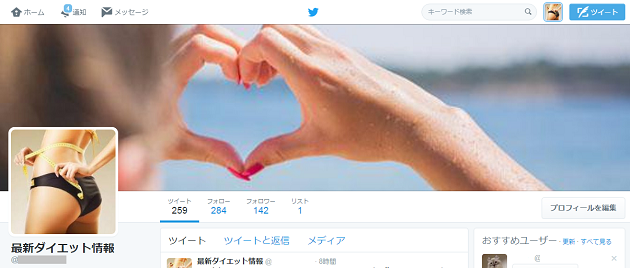
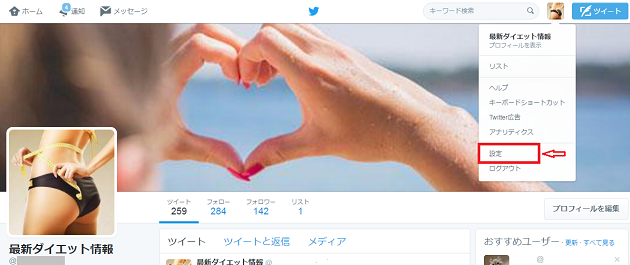
ログインしたら 「設定」 メニューをクリック
↓ ↓ ↓ ↓ ↓
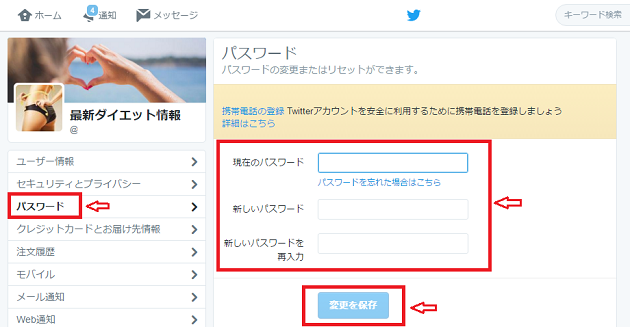
左メニューの 「パスワード」 をクリック
空欄に現在のパスワードと変更するパスワードを
それぞれ入力します。
入力したら 「設定を保存」 をクリック。
設定するパスワードは、できるだけ複雑なもの
アルファベットの大文字・小文字、数字をランダムに組み合わせる等、
推測されにくいものにしてください。
また他のサービスと
同じパスワードの使い回しは避けましょう。
同じパスワードを使っている場合、
サービスの1つがハッキングされてしまうと、
他のサービスにまで被害が及ぶ可能性があります。
↓ ↓ ↓ ↓ ↓
設定できれば以下のような画面が表示されます。
↓ ↓ ↓ ↓ ↓
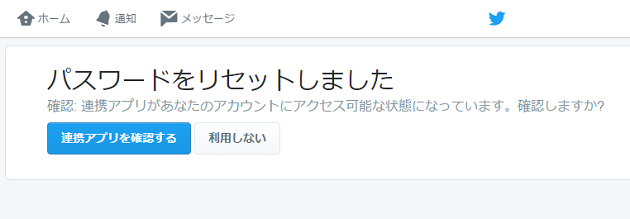
以上でパスワードの設定は終了です。
2、連携アプリの解除
続いて2つ目の対策として連携アプリの解除です。
現在、ほとんどのスマホアプリがSNS連携を推奨してきます。
非常に便利な機能を持たせている反面、
その中には<bSNSアカウント情報を抜き取るために
アプリ連携させるといったものも少なくありません。
アプリの運営元が信頼できないようであれば
連携は絶対にしないようにしましょう。
それでは、アプリ連携の解除方法の解説です。
パスワード変更をした場合は続けて操作が可能です。
「連携アプリを確認する」 をクリックします。
↓ ↓ ↓ ↓ ↓
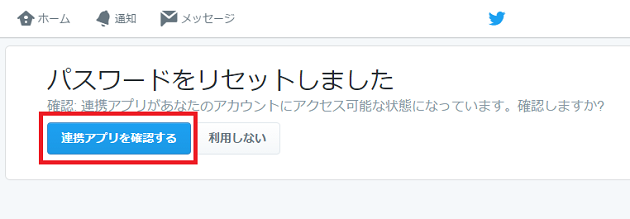
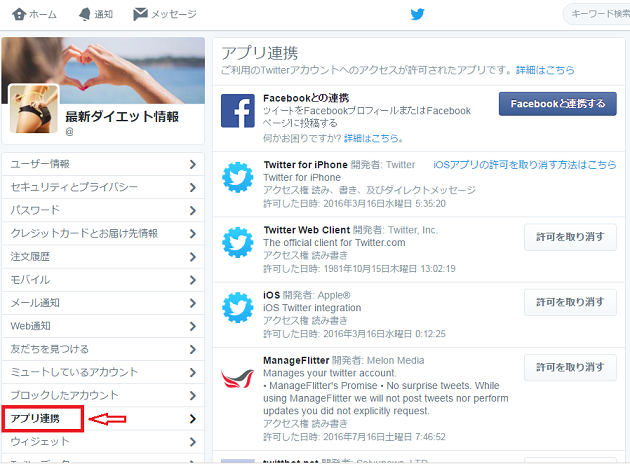
最初から始める場合は 「設定」 ⇒ 「アプリ連携」 を選択
アプリ一覧が表示されます。
↓ ↓ ↓ ↓ ↓
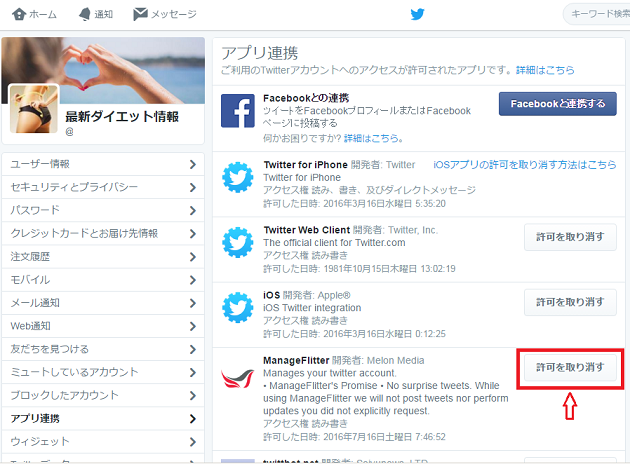
連携を外したいアプリの 「許可を取り消す」 をクリック
↓ ↓ ↓ ↓ ↓
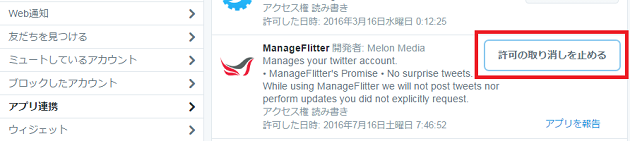
下記画面のように、「許可の取消しを止める」と
表示されれば許可が取り消しが完了です。
↓ ↓ ↓ ↓ ↓
以上が、アカウント乗っ取りに対しての対策となります。
最初にもお伝えしましたが、アカウントの乗っ取りは
日常茶飯事に行われています。
まだ被害に遭っていないから大丈夫と安心するのではなく、
そうなる前にしっかりと対策だけはしておきましょう。
この情報が参考になれば嬉しく思います。
この記事を読まれている方はコチラの記事も読まれています
 フリーメールアドレスの取得方法|Yahooメールの取得
 歴史の教科書に載っている偉人に、一人たりとも「ノーマル」な人物はいない。
 世界で最高の教育とは、その道を極めた人の働く姿を見ることだ。
 となりの人と比べるな。昨日の自分と比較せよ。
 笑顔は1ドルの元手もいらないが、100万ドルの価値を生み出す。
 家を飛出して帰らなくなった息子さんを心配するお母様からのご相談
 Master Post Advertの設定方法|アドセンス広告のクリック率を上げる
 人生の節目となる瞬間は、自分でそれと分からない。
 多くの人は、助けを求めないから、得られないことが多い。
 ブラックな労働を課してくる上司は、自分のことを信頼してくれているのかというご相談です。
 フォロワー増加と稼ぎを変える重要ポイント
 世界で最も哀れな人とは、目は見えても、ビジョンのない人だ。